Vaates liikumine
Completion requirements:
- Vaata
Oluline: kui sul pole rullikuga hiirt või numbriklahvistikku, saad Blenderi seadistada ka ilma nendeta: vaata õpetusest Paigaldamine ja seadistamine osi „Kui sul pole kolme nupuga hiirt“ ja „Kui sul pole numbriklahvistikku“. Allolevas tabelis on emuleeritud hiire klahvid eraldi tulbas.
Põhiliigutused
| Tegevus | Hiirega | Emuleeritud hiirega |
|---|---|---|
| Pööra vaadet | lohista Middle mouse button | Alt + lohista Left mouse button |
| Nihuta vaadet | Shift + lohista Middle mouse button | Shift+Alt + lohista Left mouse button |
| Suumi | keri Mouse wheel | Ctrl+Alt + lohista Left mouse button |
Kindlad vaated
| Otsetee | Vaade |
|---|---|
| Numpad 1 | Eest |
| Numpad 3 | Paremalt |
| Numpad 7 | Ülalt |
| Ctrl + sama klahv | Vastaskülg: tagant, vasakult, alt |
| Numpad 5 | Perspektiiv ↔ ortograafiline vaade |
| Numpad . | Suumi valitud objektile |
| Home | Näita kogu stseeni |
Ortograafilises vaates pole perspektiivi: kauged ja lähedased asjad on sama suured. Just sellises vaates renderdad lõpuks oma isomeetrilise toa (osas „Kaamera ja renderdamine“).
Navigeerimisvidin
3D-vaate paremas ülanurgas on navigeerimiskompass. Klõpsa telje tähel (X, Y, Z), et vaadata sellest küljest, või lohista vidinat hiirega, et vaadet pöörata.
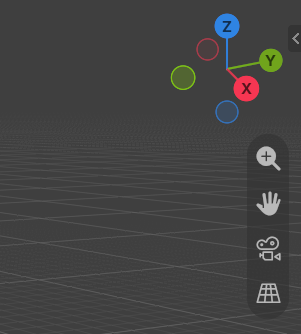
Oluline: vaates liikumine ei muuda stseeni. Objektid jäävad paigale, liigub ainult sinu vaatepunkt. Julge liikuda palju!
Harjuta
- Pööra vaadet nii, et näed tuba altpoolt, ja tule tagasi.
- Vajuta järjest Numpad 1, Numpad 3 ja Numpad 7.
- Vali Outlineris „Taim“ ja vajuta Numpad .. Siis vajuta Home.
Kokkuvõte
- Pööra: Middle mouse button; nihuta: Shift + Middle mouse button; suumi: Mouse wheel.
- Numbriklahvistiku klahvid 1, 3 ja 7 näitavad stseeni eest, paremalt ja ülalt.
- Numpad 5 vahetab perspektiivi ja ortograafilise vaate.
- Numpad . suumib valitud objektile.