Paigaldamine ja seadistamine
- Vaata
Alustamiseks paigalda Blender oma arvutisse ja seadista hiir ja klaviatuur. Kursusel kasutame versiooni Blender 5.2 LTS. aga tõenäoliselt saad edukalt hakkama ka uuema või vanema versiooniga, mõned funktsioonid või nuppude kujundus võib välja näha teistsugune.
Blenderi paigaldamine
- Ava Blenderi pika toega versioonide leht blender.org/download/lts.
- Klõpsa kaardil Blender 5.2 LTS ja vali oma operatsioonisüsteem (Windows, macOS või Linux) ja laadi alla paigaldusfail.
- Käivita allalaaditud paigaldusfail ja järgi juhiseid. Blender on tasuta ja seda võid paigaldada nii mitmesse arvutisse, kui soovid.

Esimene käivitamine
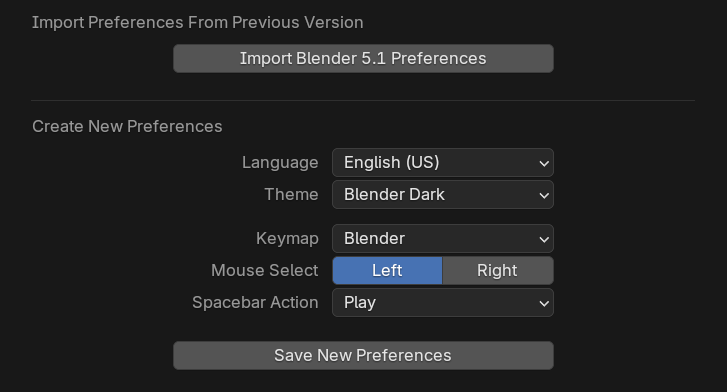
Käivita Blender. Esimesel käivitamisel avaneb kiirseadistuse aken. Jäta kõik valikud vaikimisi (Keymap: Blender, Mouse Select: Left, Spacebar Action: Play) ja vajuta Save New Preferences. Kui sul on olnud Blenderi varasem versioon, ära impordi vanu eelistusi: siis on sul samad seaded, mis kursusel. Versiooni numbrit näed avaekraani paremas ülanurgas.
Kui sul pole kolme nupuga hiirt
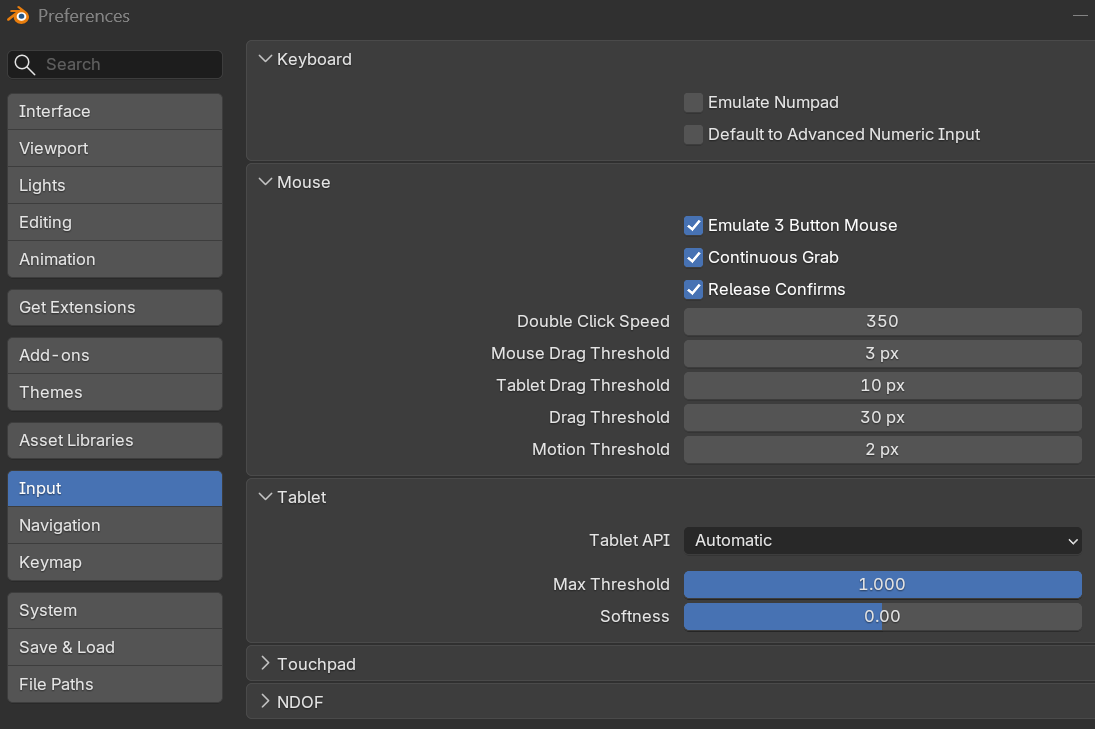
Blenderis liigutakse vaates hiire keskmise nupuga Middle mouse button. Kui kasutad sülearvuti puuteplaati või kahe nupuga hiirt, lülita sisse hiire emuleerimine:
- Ava Edit → Preferences.
- Vali vasakult Input.
- Pane jaotises Mouse linnuke Emulate 3 Button Mouse.
Nüüd asendab keskmist nuppu Alt+Left mouse button: näiteks vaate pööramiseks hoia all Alt ja lohista Left mouse button.
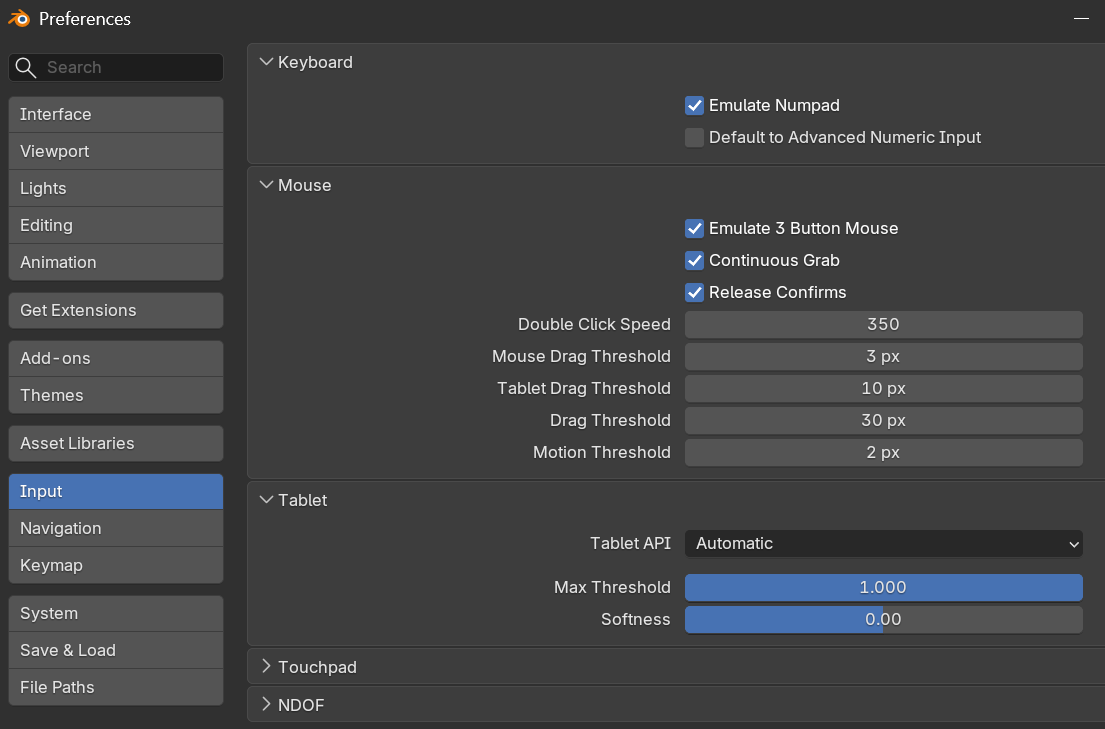
Kui sul pole numbriklahvistikku
Kindlate vaadete (eest, ülalt, küljelt) otseteed on numbriklahvistikul. Kui sinu klaviatuuril seda pole, pane samas aknas jaotises Keyboard linnuke Emulate Numpad. Siis töötavad klaviatuuri ülemise rea numbriklahvid nagu numbriklahvistik.
Eelistused salvestuvad automaatselt. Kui ei salvestu, klõpsa akna vasakus allnurgas menüüd (☰) ja vali Save Preferences.
Kokkuvõte
- Kursusel kasutame versiooni Blender 5.2 LTS.
- Esimesel käivitamisel jäta kiirseadistus vaikimisi ja vajuta Save New Preferences.
- Ilma keskmise hiirenuputa lülita sisse Emulate 3 Button Mouse; siis asendab keskmist nuppu Alt+Left mouse button.
- Ilma numbriklahvistikuta lülita sisse Emulate Numpad; siis valid redigeerimisrežiimis tipu, serva ja pinna päise nuppudega.
- Mõlemad seaded on aknas Edit → Preferences, sakis Input.