Ekraani osad
Completion requirements:
- Vaata
Blenderi aken tundub alguses täis nuppe, aga tegelikult koosneb see mõnest suurest osast. Ava harjutusfail „tuba-valmis.blend“ ja vaata järgneval lehel video läbi.
Ekraani osad
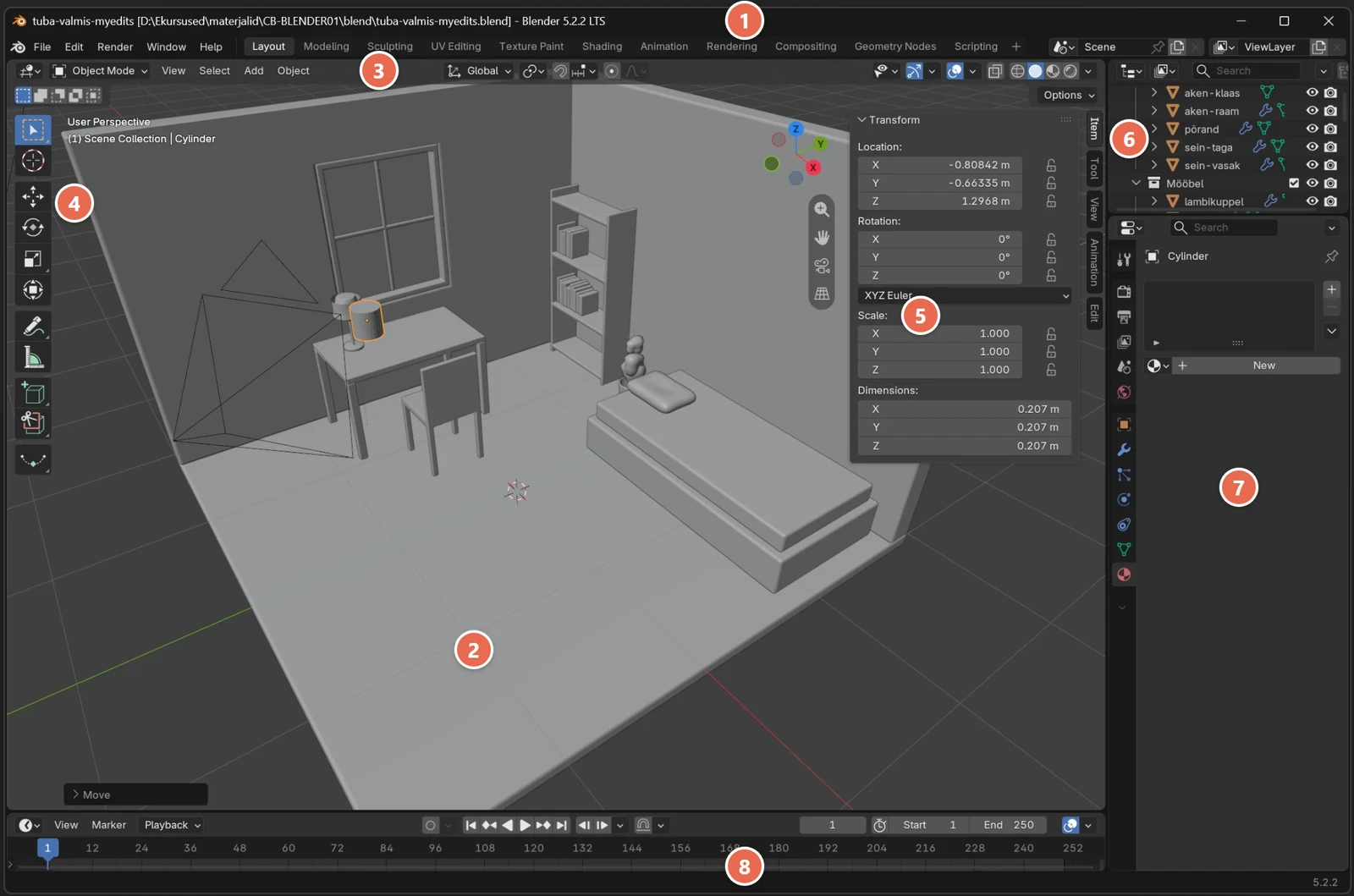
| Nr | Osa | Milleks |
|---|---|---|
| 1 | Ülemine menüüriba ja tööruumid | Menüüd File, Edit jt; sakid Layout, Modeling jne. Kursusel töötame tööruumis Layout. |
| 2 | 3D-vaade (3D Viewport) | Suurim aken: siin näed stseeni ja muudad seda. |
| 3 | päis (Header) | 3D-vaate ülaserva rida: režiimi valik, menüüd, varjutusrežiimid. |
| 4 | tööriistariba (Toolbar) | Tööriistad 3D-vaate vasakus servas. Näita või peida: T. |
| 5 | külgpaneel (Sidebar) | 3D-vaate paremas servas: asukoht, pööre, mõõdud. Näita või peida: N. |
| 6 | Outliner (objektide loend) | Kõik stseeni objektid ja kogumid nimekirjana. |
| 7 | omaduste paneel (Properties) | Valitud objekti, materjali, renderduse jm seaded sakkidena. |
| 8 | Ajatelg ja olekuriba | Animatsiooni ajatelg ja vihjed. Kursusel neid peaaegu ei kasuta. |
Oluline: otseteed töötavad seal, kus on hiir. Kui vajutad N ja hiir on Outlineri kohal, külgpaneel ei avane. Vii hiir 3D-vaate kohale.
Harjuta
- Vii hiir 3D-vaate kohale ja vajuta N: külgpaneel avaneb. Vajuta uuesti ja see sulgub.
- Tee sama tööriistaribaga (T).
- Klõpsa Outlineris mõnel objektil ja vaata, kuidas see 3D-vaates esile tõstetakse.
Outliner on sama mis „scene hierarchy“ või „layers“ paneel teistes programmides ja omaduste paneel sama mis „attribute editor“ või „inspector“. Blenderis on iga ekraaniosa eraldi redaktor (editor): iga osa päise vasakus nurgas saad valida, mida see osa näitab.
Kokkuvõte
- 3D-vaade on põhiaken; selle vasakus servas on tööriistariba (T) ja paremal külgpaneel (N).
- Outliner näitab kõiki objekte nimekirjana, omaduste paneelis on valitud objekti seadeid.
- Otseteed töötavad selles aknas, mille kohal on hiir.